Cum prelungești viața unui laptop vechi: SSD nou și curățenie
Un laptop vechi devine mult mai rapid dacă înlocuiți hard diskul clasic cu un SSD și îi curățați interiorul de praf. Ambele intervenții costă puțin în comparație cu un aparat nou și se pot face acasă, cu răbdare. Mai multe explicații despre gadgeturi găsiți pe extragsm.ro.
De ce un SSD schimbă totul
Pornirea sistemului, deschiderea programelor și copierea fișierelor depind în mare măsură de unitatea de stocare. Un hard disk mecanic are piese în mișcare și răspunde lent, în timp ce un SSD citește datele aproape instant. Diferența se simte imediat, chiar și pe un procesor modest.
Înainte de cumpărare, aflați ce tip de unitate acceptă laptopul. Unele modele folosesc formatul de 2,5 inci, altele un modul mic, numit M.2. Verificați manualul sau eticheta de pe unitatea actuală și alegeți o variantă compatibilă.
Pașii pentru înlocuire
- faceți o copie de siguranță a fișierelor importante;
- opriți laptopul, scoateți-l din priză și demontați bateria, dacă se poate;
- deschideți capacul de jos și scoateți vechea unitate;
- montați SSD-ul nou și fixați-l bine;
- instalați sistemul de operare sau clonați discul vechi.
Clonarea păstrează programele și setările, dar o instalare curată elimină gunoiul adunat în ani de utilizare. Dacă laptopul este foarte încet, a doua variantă este de obicei mai bună.
Curățenia care scade temperatura
Praful blochează ventilatorul și radiatorul, iar laptopul se încălzește și își reduce singur performanța. Cu aparatul deschis, curățați ventilatorul cu aer comprimat și o pensulă moale, ținând paletele pentru a nu se roti prea tare.
Dacă aveți încredere în abilitățile dumneavoastră, înlocuiți pasta termoconductoare de pe procesor. Aplicați un strat subțire, nu mai mult, pentru că excesul încălzește mai tare. Verificați și bateria: una umflată sau care ține foarte puțin trebuie schimbată.
După montare: verificări și setări
După instalare, intrați în BIOS sau în setările sistemului și verificați dacă noul SSD este recunoscut. Apoi actualizați driverele și sistemul de operare, pentru ca unitatea să funcționeze la parametri normali. Un SSD nu are nevoie de defragmentare; dimpotrivă, această operație îl uzează inutil.
Lăsați liber măcar o parte din spațiu. Un SSD plin până la refuz scade în performanță și își reduce durata de viață. Mutați fișierele mari, cum sunt filmele și arhivele, pe un disc extern și păstrați pe SSD sistemul și programele folosite zilnic.
Dacă folosiți telefonul și laptopul împreună, explicațiile de pe extragsm.ro despre gadgeturi vă pot ajuta să vă organizați mai bine accesoriile. Verificați și actualizările de firmware pentru SSD, oferite de producător, dar aplicați-le doar după o copie de siguranță.
În primele zile, urmăriți comportamentul laptopului. Dacă apar blocaje, reporniri sau zgomote din ventilator, reveniți la cabluri și conexiuni, apoi la temperaturi. De cele mai multe ori, cauza este un detaliu de montare, nu un defect al componentelor.
Alte ajutoare
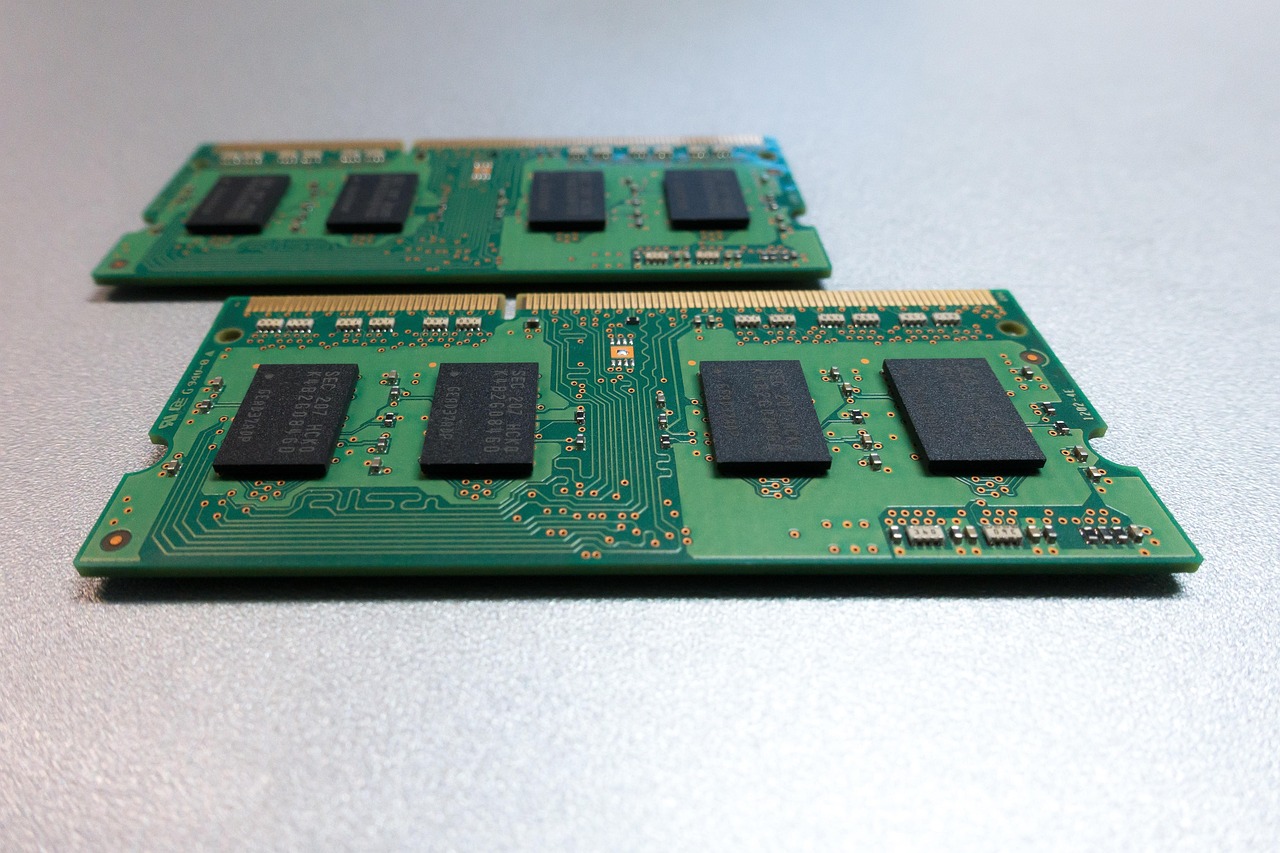
Dacă memoria RAM este insuficientă, adăugarea unui modul poate ajuta la lucrul cu mai multe aplicații deschise. După upgrade, merită să aveți un loc comun pentru încărcarea dispozitivelor, de aceea citiți ghidul despre cum alegeți o stație de încărcare multiplă pentru toate gadgeturile.
Concluzie
Un SSD și puțină curățenie pot prelungi viața unui laptop cu încă mulți ani. Începeți cu copia de siguranță, lucrați cu răbdare și urmăriți temperatura după intervenție. Mai multe ghiduri despre tehnologia de zi cu zi găsiți pe extragsm.ro.